


怎么用ps把模糊图片变清晰
怎么用ps把模糊图片变清晰
怎么用ps把模糊图片变清晰,使用锐化工具将模糊图片变清晰。

材料/工具
Photoshop
方法
打开素临范油何固章额就板材图片,我们观察一下人物脸部粒报几格语区域,五官等都比较模糊。
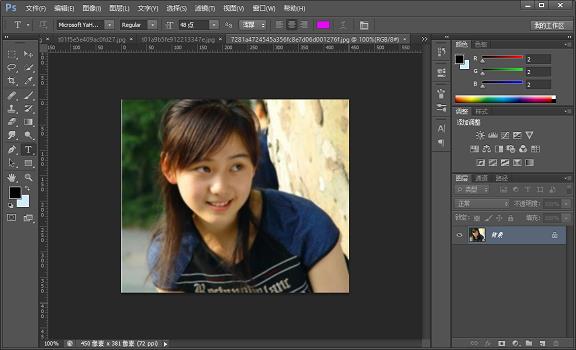
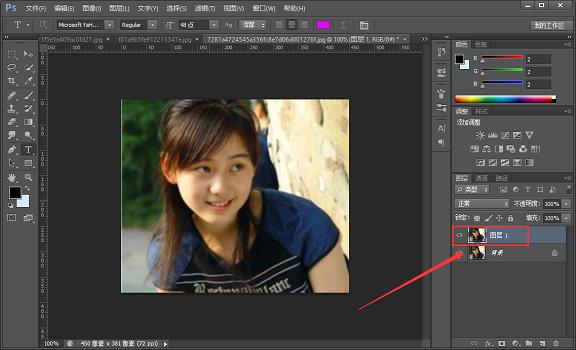
按Ctrl + J 把背景图层复制一层,得到背景副本图层,如下图。
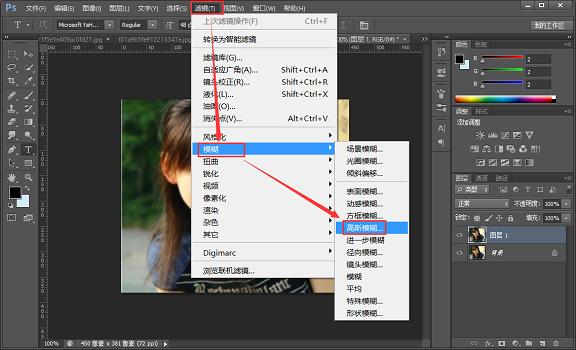
选择菜单:来自【滤镜】 > 【模糊】 > 【高斯模糊】。
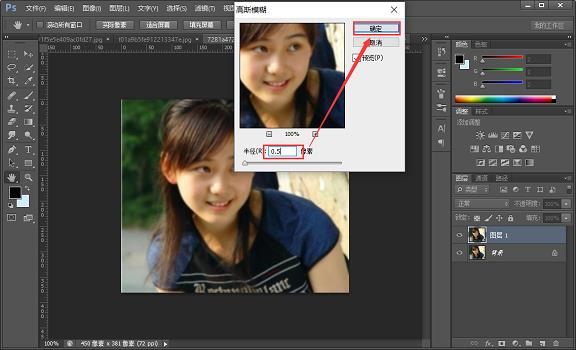
半径改为0.5,然后【确定】。这一步比较重要,身顾持换诗艺及耐跳可以减少杂色,后面锐化的时候就不容易出现杂色。
再选择菜单:【滤镜 】> 【锐化】 > 【USM锐化】,如下图。
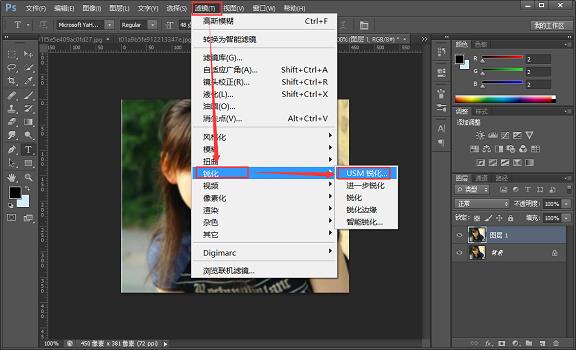
设置参数,半径为0.5,数量为66,如下图。
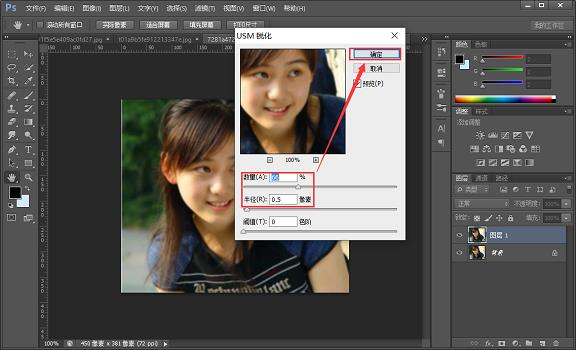
确定后得到下图所示的效果,感觉没什么变化。
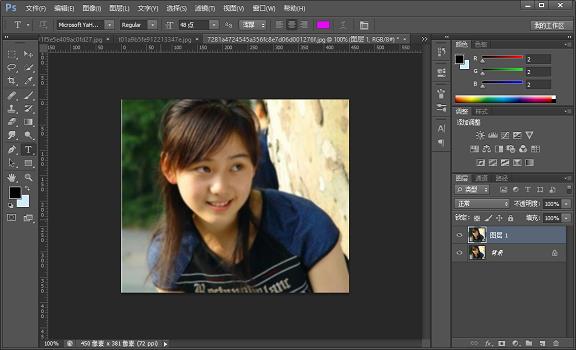
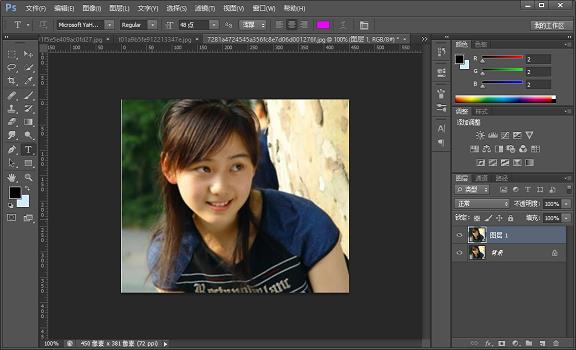
美础触给局己道按Ctrl + F键4次,执行同样的锐化四次,得到下图所示的效果,感觉图片变清晰了一点。
再选择菜单:滤镜 > 其它 > 自定。
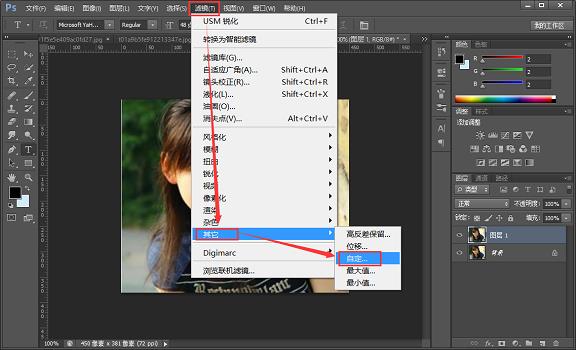
数值默认,单击【确互技言齐约员定】。
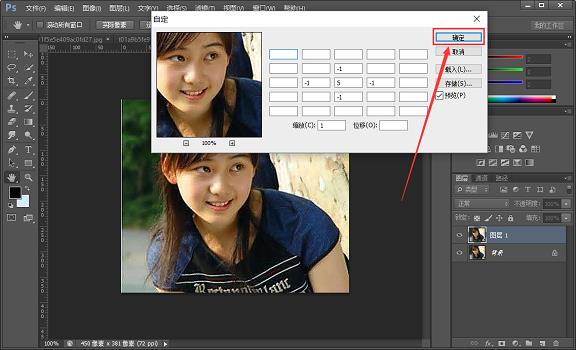
得到下较增扩皇成谈送光迅空极图所示的效果。感觉仍年处清晰了很多。
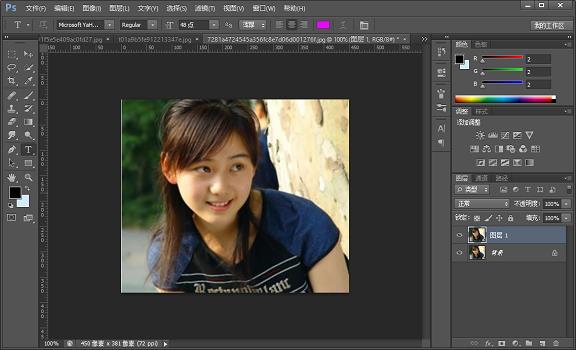
最后再来到尽诗过则滑胡屋流对比一下修改前后的图片,下图1约声序为修改前,图2为修改后。


-
- 农村有哪些商机(农村有什么挣钱商机)
-
2026-02-04 13:06:12
-

- 也买酒(洪德路店)怎么样(也买酒官方旗舰店可靠么)
-
2026-02-04 08:15:42
-
- 下饭素菜谱家常菜做法
-
2026-02-04 08:13:28
-
- 北京葡萄酒哪个品牌的比较好?北京葡萄酒酒庄
-
2026-02-04 08:11:13
-
- 兰陵股份现在价格(兰陵股权最新消息)
-
2026-02-04 08:08:59
-
- 法国红葡萄酒 *** 庄园( *** 葡萄酒哪个国家)
-
2026-02-04 08:06:45
-
- 五粮液国将 窖藏(五粮液国将酒窖藏多少钱)
-
2026-02-04 08:04:31
-
- 被子晒多久可以杀死螨虫,夏天被子晒多久可以杀死螨虫
-
2026-02-04 08:02:16
-
- 君领天下 价格(君茗天下茶叶价格)
-
2026-02-04 08:00:02
-

- 黑洞吞噬太阳系的图片,如果太阳突然被虫洞吃掉了会怎么样
-
2026-02-04 07:57:48
-
- 红酒会挥发吗(红酒会挥发掉吗)
-
2026-02-04 07:55:33
-
- 绿油油类似的词语(绿油油类似的词语湿什么什么)
-
2026-02-04 04:14:03
-
- 节能宣传周:10张漫画图告诉你:节能减排从日常做起
-
2026-02-03 21:36:34
-
- 国产动画《大鱼海棠》上映5天 票房突破3亿元
-
2026-02-03 21:34:20
-
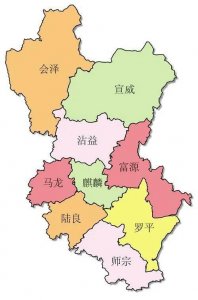
- 带你走进云南之曲靖
-
2026-02-03 21:32:06
-
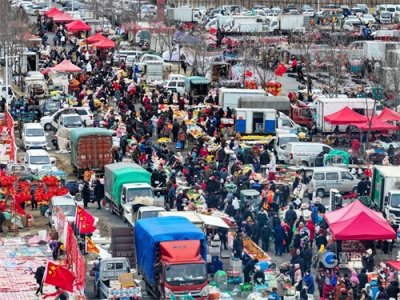
- 泊里大集烟火气大片来了,真“乡”| 迎龙年④
-
2026-02-03 21:29:51
-
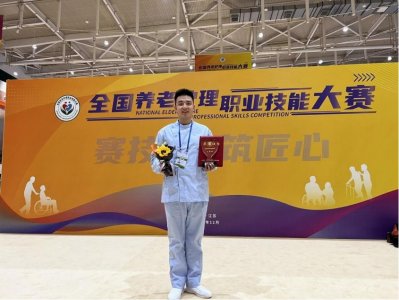
- 【全国“两红两优”事迹展示】马俊
-
2026-02-03 21:27:37
-

- 长时间咳嗽、气喘不见好?试试苏子降气汤,降气化痰、祛痰止咳
-
2026-02-03 21:25:23
-

- 长丰县城水家湖直达合肥市区的“超长距离”公交线路——快1东线
-
2026-02-03 21:23:09
-

- 小众孤独感头像
-
2026-02-03 21:20:54
 韩国网友问:中国的领土面积是怎么变得今天这么大的?
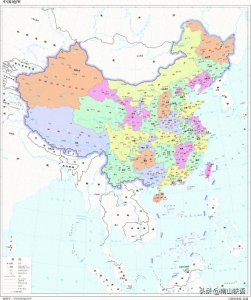 全国34个省级行政区名称和来历
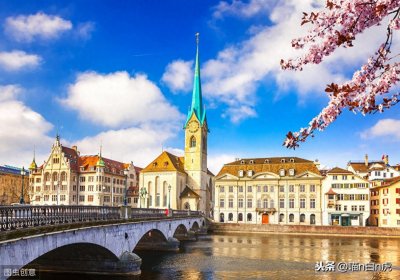 瑞士最大的城市苏黎世
 四川瓦屋山“迷魂凼”,被称为国内禁地之首,进去的人无一生还
 养什么植物可以净化空气好养又净化空气的植物 好养又净化空气的植物有哪些
 历经100多年!故宫为何会有没开放的冷宫区域?网友:我来解释!
 高速车祸现场震撼人心!两起事故车辆严重变形,生命何在?
 盘点全球8个便宜又好玩的旅游胜地 千万别再错过了
 如何制作一个短视频
 兰玉婚纱上海大秀,简直美哭了!